bouton 1

Bouton 2

Elle

Bonjour.

Je vous présente un nouveau tutoriel.

" Elle "

pour paintshop au choix.

Ici réalisée avec le 19.

Amusez-vous bien.

Elle


Copyrighted.com Registered & Protected 
UKQC-QN2U-RZWF-EVWU


Ce tutoriel est ma propriété.

Toute ressemblance de près ou de loin avec ce tutoriel existant ne serait que pure 

coïncidence. 

Vous ne pouvez copiés ni afficher sur site, blog, ou forum.

Il est soumis à des droits d' auteurs.

Si vous réalisez une créations à partir de ce tutoriel.

Je vous demanderai de mettre un lien vers mon blog.

Merci de votre compréhension.

Il est interdit de partager mes tubes et tutoriel pour offrir sur vos blog et site.


Matériel

Le dossier contient 1 tube perso.

1 texture du net.

1 coin dentelle du net.

1 matrice des couleurs.

Une palette de couleur.

Télécharger « ELLE-PSP.zip »

Télécharger « Emboss3.zip »

 Se script es à placer filtre personnalisé.


Il est interdit de partage le tube de Mariko et le masque sur vos blog,

forum et site, ni en faire une banque de distribution.

Je ne suis pas tubeuse, mes j'ai passée du temps pour le faire

vous pouvez mettre vos propre tube pour suivre ce tutoriel


  C'est partie.

Styles et textures


# F4EDFB premier plan.

# C87006 arrière plan. 

Styles et Texture.

Dégradé linaire.

On coche inverser.


1 - Fichier / Nouveau 900 X 600

Remplir du dégradé.

2 - Calques / Nouveau calque raster.

Remplir de blanc.

3 - Effets / Effets de textures / Sculpture.

Voir capture.

Elle


4 - Fichier / Edtition copier le tube visage.

Edition coller comme un nouveau calque raster.

5 - Image / Rdemensionner 56 %.

6 - Image / Miroir / Miroir horizontal.

7 - Ogjets / A ligner à gauche.

8 - Calques / Réorganiser / Déplacer vers le bas.

9 - Se placer sur le raster 2?

10 - Calques / Propriétées / Opacité 35 %.

11 - Effets / Filtres personnalisé / Emboss3.

12 - Sélections / Sélections lasso.

Réglage / Point à point / Ajouter / Progressivité 2.

Plage 10 / Adoussirment 0 Cocher : anticrénelage.

On supprime le surplus.

Refaire la 12 pour supprimer le surplus aux fleur.

Elle


Elle


13 - Calques / Fusionner / Fusionner le calque dessous.

14 - Se placer vous sur le raste 1.

15 - Effets / Effets de textures / Sculpture.

Toujours en méméoire.

16 - Claques / Fusionner / Calques visibles.

17 - Effets / Modules externes / Ajust / Variations.

On clique sur l'original puis Darker / Ok.

19 - Edition / opier le tube coin.

Edition coller comme un nouveau calque.

20 - Image / Miroir / Miroir horizontal.

21 - Objets / Aligner à droite.

22 - Calques / Dupliquer.

23 - Image / Miroir / Miroir vertical.

24 - Objets / Aligner en bas.

25 - Calques / Fusionner avec le calque de dessous.

26 - Efferts / 3D / Ombre portée.

V et H : 0, Opacite 50, Flou 5.

27 - Calque / Fusionner / Claques visibles.

28 - Image / Ajouter des bordures.

4 Premier plan.

20 Arrière plan.

4 Premier plan.

50 Arrière plan.

4 Premier plan.

29 - Baguette magique.

Paramètre par défault.

On sélectionne le petit cadre.

30 - Effets / 3D / Ombre portée.

V et H : 0, Opacité 60, Flou 10.

Sélection ne rien sélectionner.

31 - Baguette magique / On sélectionne le grand cadre.

32 - Effets / Effets / 3D / Découpe.

Voir capture.

Elle


Ne rien sélectionner.

33 - Edition / Copier le tube coin dentelle.

Edition coller comme un nouveau calque.

34  - Objets / Aligner en haut et puis à gauche.

35 - Calques / Dupliquer.

36 - Image / Miroir / Miroir vertical.

37 - Calques / Fusionner avec le calque de dessous.

38 - Effets / Modules externes / Impact / Motion Trail / Heavy Perspective. 

39 - Effets / Filtre personnalisé / Emboss3.

40 - Calques / Fusionner / Tous ( aplatir ).

41 I- Image / Ajouter des bordures.

4 couleur arrière plan.

C'est terminer.


 Merci d'avoir suivie ce tutoriel

N' hésitez pas à m' envoyer vos versions,

je me ferai plaisir de les déposer sur le blog. 


Merci de votre visite.


Fascination

Bonjour.

Je vous présente un nouveau tutoriel.

" Fascination "

pour paintshop au choix.

Ici réalisée avec le 19.

Amusez-vous bien.

Fascination

Copyrighted.com Registered & Protected 
UKQC-QN2U-RZWF-EVWU


Ce tutoriel est ma propriété.

Toute ressemblance de près ou de loin avec ce tutoriel existant ne serait que pure 

coïncidence. 

Vous ne pouvez copiés ni afficher sur site, blog, ou forum.

Il est soumis à des droits d' auteurs.

Si vous réalisez une créations à partir de ce tutoriel.

Je vous demanderai de mettre un lien vers mon blog.

Merci de votre compréhension.

Il est interdit de partager mes tubes et tutoriel pour offrir sur vos blog et site.


 Matériel

Le dossier contnt6 tubes.

1 tube personnel.

3 tubes corbeau du net.

2 paysages du net.

1 mask smArt_maszk_73

1 mask OBG.

Filtres aucun.

Télécharger « fascination.zip »


  C'est partie.


Styles et textures

# B8ABC6 premier plan.

# 2D2B28 arrière plan. 


Ouvrir les tubes les dupliquers,

fermer les originaux. 


1 - Fichier / Ouvrir le fond 1.

On va travailler dessus.

Transformer le calque d'arrière plan.

2 - Edition / Copier le fond 2.

Edition coller comme un nouveau calque.

3 - Image / Miroir / Miroir horizontal.

4 - Objet / Aligner à droite.

5 - Claques / Propriétés / Mode mélange / Recouvrement. 

6 - Effets / Filtre personnalisé / Emboss 3.

7 - Placer vous sur le raster 1.

8 - Effets / Filtre personnalisée / Emboss 3.

9 - Calques / Fusionner / Les calques visibles.

10 - Calques / Nouveau calque raster.

Pot de peinture le remplir du premier  plan.

11 - Calques / Charger le masque à partir du disque / mask  " Dune 1024 x 650 mumute ".

On coche : Inverser la transparence puis Luminance d'origine.

Calques / Fusionner le groupe.

12 - Calques / Proprités / Opacité 70 %.

13 - Calques / Nouveau calque raster, remplir de blanc.

14 - Calques / Charger le masque à partir du disque.

Mask OBG Mask 60.

Ne pas cocher inverser le mask.

Calques / Fusionner le groupe.

15 - Effets / Effets de distortion / Vagues.

Voir capture.

Fascination

Baisser l'opacité à 70 %.

16 - Calques / Nouveau calque raster / Remplir de blanc.

17 - Calques / Charger le masque à partir du disque.

smArt_masK_73.

Fusionner le groupe.

18 - Calques / Charger le masque à partir du disque / Fond-bas-9.

19 - Calques / Dupliquer 4 fois.

Calques / Fusionner le groupe.

20 - Edition / Copier le tube de la femme.

Edition / Coller comme un nouveau calque.

21 - Image / Redimension à 76 %.

22 - Image / Mirioir / Miroir horizontal.

23 - Objets / Aligner à droite.

Placer les ailes près du filet blanc.

24 - Calques / Dupliquer.

25 - Calques / Réorganiser / Déplacer vers le bas.

26 - Réglage / Flou / Flou du mouvement.

Angle  95 à droite, intensité 100.

Voir capture.

Fascination

27 - Calques / Propriétées / Différence.

28 - Calques / Raster 1.

 29 -  Effets / 3 D / Ombre portée V : 0, H à moins 22, opacité 50 %, flou 60.

30 - On va se placer les tubes.

1 - le chat noir.

Edition / Copier.

Edition / Coller comme un nouveau calque.

31 - Objets / Aligner en haut, puis ailigner à gauche.

Le descendre sous le groupe - raster 1.

Revenir sur le raster 1.

32 - Edition / Copier le corbeau bec à droite.

Coller comme un nouveau calque.

33 - Image / Redimensionner à 75 %.

Placer sur l'épaule.

34 - Effets / Effets 3D / Ombre portée, toujours en mémmoire.

35 - Edition / Copier la frame.3.

Edition / Coller comme un nouveau calque.

36 - Image / Rdimensionner à 55 %.

37 - Style et texture, premier plan et arrière plan en noir.

38 - Outils / Texte ( T)  / Police d'écriture " Chaine Letter " en " Majuscule ",

taille 96, on clique sur le i du clavier, on va obtenir une grande chaine.

Un clic droit sur le vectoriel et convertir en calque.

Placer la chaîne.

Voir capture.

Fascination

39 - Calques / Dupliquer.

40 - Image / Miroir / Miroir horizontal.

Il est bien placer.

41 - Calques / Fusioner / Fusionner le calque dessous.

Idem au paragraphe 40.

Fusionner avec le calque de dessous.

42 - Objet / Aligner haut.

ensuite descendre le cadre  sous le calque du masque smArt- masK-73.

Se placer sur le raster 3.

43 - Edition / Copié le tube de la lune.

Edition / Coller comme un nouveau calque.

44 - Image / Redimensionner à 15%.

Placer comme sur l'exemple.

45 - Edition / Copier  le tube du corbeau branche.

Coller comme un nouveau calque.

Redimensionner  18 %.

Placer sur la lune.

46 - Edition / Copier le tube corbeau tête de mort.

Edition / Coller comme un nouveau calque.

47 - Image / Redimensionner 18 %.

Placer comme sur la créa.

48 - Calques / Dupliquer.

49 - Image / Mirioir vertical.

50 - Ensuite avec les flèches du clavier decsendre l'ombre.

Opacité 50%.

51 - Calques / Fusionner tous ( aplatir ).

52 - Image / Ajouter des bordures.

Blanc : 4 px.

Noir :20 px.

Blanc : 4 px.

Noir : 50 px.

Blanc : 4 px.

53 - Réglage / Netteté / Masque flou / Paramétre / Doux.

30 - Fichier / Exporter / Fichier JPEG.

 ps : n'oublié pas de signer votre création.

C'est terminé.


 Merci d'avoir suivie ce tutoriel

N' hésitez pas à m' envoyer vos versions,

je me ferai plaisir de les déposer sur le blog. 


Merci de votre visite.

Joséphine

Bonjour.

Je vous présente un nouveau tutoriel.

" Joséphine "

pour paintshop au choix.

Amusez-vous bien.


Joséphine

Copyrighted.com Registered & Protected 
UKQC-QN2U-RZWF-EVWU


Ce tutoriel est ma propriété.

Toute ressemblance de près ou de loin avec ce tutoriel existant ne serait que pure 

coïncidence. 

Vous ne pouvez copiés ni afficher sur site, blog, ou forum.

Il est soumis à des droits d' auteurs.

Si vous réalisez une créations à partir de ce tutoriel.

Je vous demanderai de mettre un lien vers mon blog.

Merci de votre compréhension.

Il est interdit de partager mes tubes et tutoriel pour offrir sur vos blog et site.


Matériel

Le dossier contient 3 tubes perso.

Un dégradé à placer dans son dossier.

Télécharger « josephine.zip »

Télécharger « dégradé.zip »

Il est interdit de partage le tube de la femme sur vos blog,

forum et site, ni en faire une banque de distribution.

Je ne suis pas tubeuse, mes j'ai passée du temps pour le faire

vous pouvez mettre vos propre tube pour suivre ce tutoriel

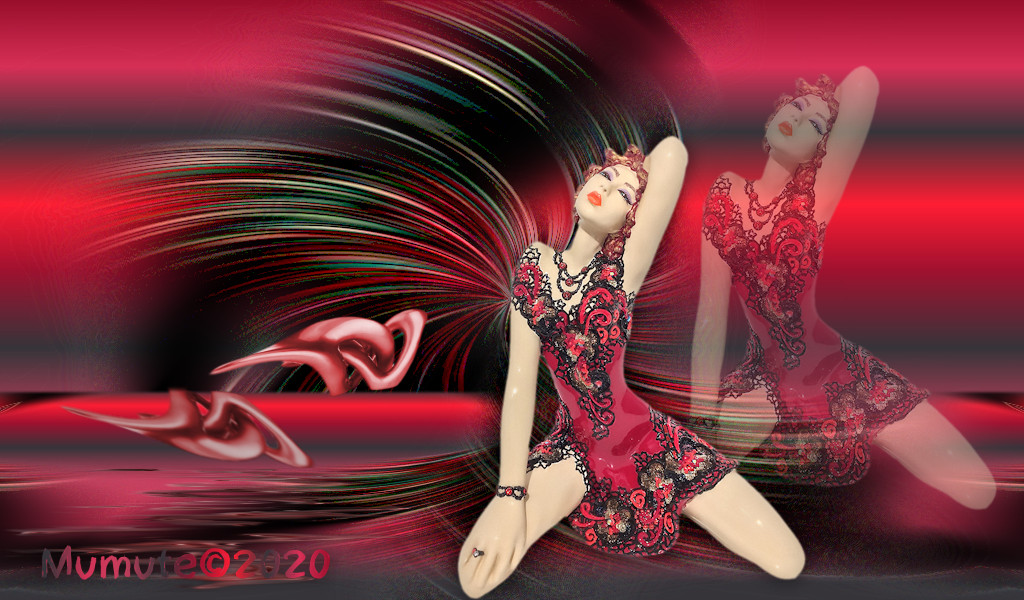
" Joséphine "

qui m'appartient et de laisser ma signature.


  C'est partie.


Styles et textures

Placer le dégradé " sexy " en linéaire en premier plan.

# D82F56 en arrière plan.


1 - Fichier / Nouveau 1024 x 600 px.

Remplir du dégradé.

2 - Calques / Nouveau calque raster.

3 - Sélections / Sélectionner tout.

4 - Edition / Copier le tube de la femme.

5 - Edition / Coller dans la sélection.

Rien sélectionner.

6 - Réglage / Flou radial / On coche / Torsion et éliptique /

Intensité 50% / Degrés de torsion 25 / Centrer tout à zéro.

7 - Effets / Effets artistiques / Bords lumineux / Intensité : 3 / Netteté : 10.

8 - Calques / Fusionner le calque visible.

9 - Claques / Dupliquer.

10 - Effets / Effets de réflexion / Miroir rotatif / On coche : Reflet / Décalage : 0 / Angle : 0.

11 - Effets / Modules externes / Mura's Meister / Perspective Tiling.

Voir capture 1

Joséphine

12 - Baguette magique, on clique dans l'espace vide.

Voir capture 2 pour les réglages.

Joséphine

13 - Edition / Effacer / Supprimer 4 fois.

Ne rien sélectionner.

14 - Outils / Gomme avec ces paramètres.

Voir capture 3.

Joséphine

Se placer à droite de votre fond puis gommer en un clic.

Voir capture 4;

Joséphine

vous aurez ceci par la suite.

Joséphine

15 - Edition / Copier le tube de la femme.

Edition coller comme un nouveau calque.

16 - Image / Redimensionner à 55%.

17 - Calque / Dupliquer.

Placer vous sur le raster 1.

Fermer l'oeil du raster 1.

18 - Calques / Propriétés / Opacité 45 / Déplacer le tube vers la droite comme sur le modèle.

19 - Ouvrir l'oeil du raster 1.

20 - Edition / Copier le tube rouleau.

Edition coller comme un nouveau calque / Placer.

21 - Edition / Copier le tube reflet.

Edition coller comme un nouveau calque / Placer.

22 - Revenir sur le raster 1 " le personnage ".

23 - Calques / Dupliquer.

Le descendre sous le raster 1.

24 - Réglage / Flou / Flou radial.

Toujours en mémoire.

25 - Effets / Effets artistiques / Bords lumineux / Comme plus haut.

26 - Placer vous sur le raster 1.

27 - Effets / Effets 3D / Ombre portée / Vertical et horizontal 0 /

Opacité : 65, Flou : 30, Couleur : Noir.

28 - Calques / Calques fusionner / Tout aplatir.

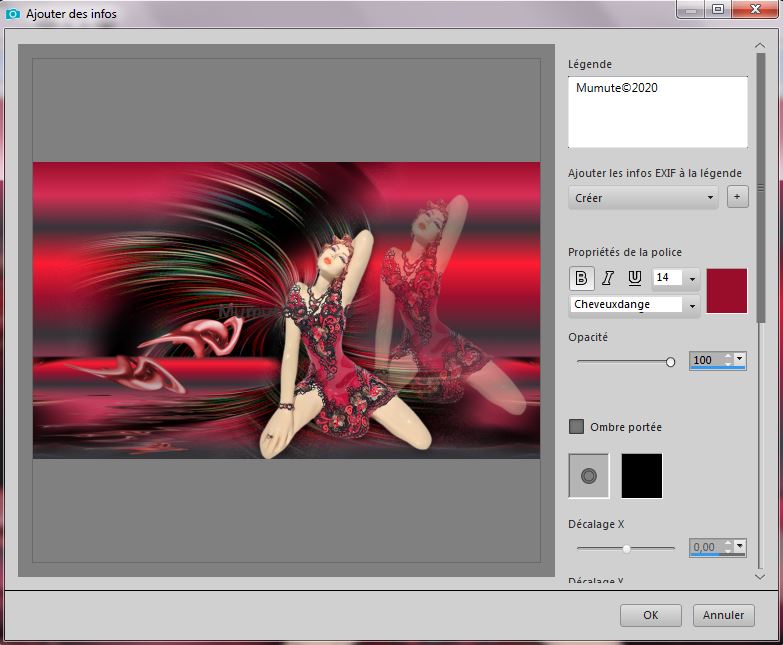
29 - Fichier / Ajouter des infos.

Voir capture 6.

Joséphine

30 - Calques / Fusionner / Tout aplatir.

31 - Fichier / Exporter / Fichier JPEG.

C'est terminer.


 Merci d'avoir suivie ce tutoriel

N' hésitez pas à m' envoyer vos versions,

je me ferai plaisir de les déposer sur le blog. 


Merci de votre visite.

A bientôt.

Carmensita

Bonjour.


Je vous présente un nouveau tutoriel.

" Carmensita "

pour paintshop au choix.

Ici réalisée avec le 21.

Amusez-vous bien.


Carmensita

Copyrighted.com Registered & Protected 
UKQC-QN2U-RZWF-EVWU


Ce tutoriel est ma propriété.

Toute ressemblance de près ou de loin avec ce tutoriel existant ne serait que pure coïncidence. 

Vous ne pouvez copiés ni afficher sur site, blog, ou forum.

Il est soumis à des droits d' auteurs.

Si vous réalisez une créations à partir de ce tutoriel.

Je vous demanderai de mettre un lien vers mon blog.

Merci de votre compréhension.

Il est interdit de partager mes tubes et tutoriel pour offrir sur vos blog et site.


 CORRECTION DU TUTORIEL.

Matériel

Le dossier contient 1 tube perso.

1 script emboss à placer dans les paramètre par défaut.

Filtres utilisé.

Télécharger « vm_toolbox.zip »
Télécharger « Mura's meister.zip »
Télécharger « Preset.zip »
Télécharger « carmensita.zip »


  C'est partie.

Styles et textures


# D3061D premier plan.

# 3D3F5A arrière plan. 


1 - Fichier / Nouveau 900 X 600

Remplir de la couleur rouge.

2 - Sélections / Sélectionner tout.

3 - Sélections / Modifier / Contracter 30 px.

4 - Effets / Effets 3D / Ombre portée / V & H à zéro, Opacité 75 %, Flou 15, Couleur AR.

5 - Sélections / Modifier / Contracter à 30 px.

Refaire l'ombre portée.

6 - Sélections / Modifier / Contracter à 30 px.

Refaire l'ombre portée.

Rien sélectionner.

7 - Calques / Nouveau calque raster.

Le remplir de la couleur foncé.

8- Effets / Modules externes / VM Toolbox / Gird.

Voir capture.

Carmensita

9 - Effets / Modules externes / Mura'a Meister / Perspective Tiling.

Voir capture.

Carmensita

10 - Sélection K / Descendre le sol bleu à 300.

Pour désélectionner cliquer sur la lettre M

11 - Sélections / Sélectionner tout.

12 - Calques / Nouveau calque raster.

Remplir de couleur rouge.

13 - Effets / Effets de textures / Stores.

Voir capture.

Carmensita

14 - Effets / Filtres personnalisé / Emboss 3.

15 - Effets / Effets de distorsion / Coordonnées polaires / Cocher : Rectangulaires à polaires :

Transparent.

Faire l'ombre portée toujours en mémoire.

Ne rien sélectionner.

Descendre le raster 3 sous le raster 2 ( le sol ).

16 - Calques / Fusionner le calque de dessous.

 Sélection K

Recadrer l'ensemble.

Voir capture 1, 2 ,3.

Carmensita


Carmensita


Carmensita

17 - Calques / Fusionner / Fusionner le calque de dessous.

18 - Effets / Effets de distorsion / Distorsion de l'objectif / Couleur foncé.

Ne rien sélectionner.

19 - Edition / Copier le tube carmensita.

20 - Edition coller comme un nouveau calque.

21 - Image / Redimensionner à 55 %.

22 - Objets / Aligner / Bas.

Il est bien placer.

23 - Calques / Dupliquer.

24 - Calques / Réorganiser / Déplacer vers le bas.

25 - Réglage / Flou / Flou radial.

Voir capture.

Carmensita

26 - Revenir sur le tube Carmensita.

27 - Effets / Effets 3D / Ombre portée au choix.

28 - Fichier / Exporter / Fichier / exportée / Fichier JPEG optimisé : 2 puis ok.

Images / Ajouter des bordures.

15 px couleur rouge.

C'est terminé.


 Merci d'avoir suivie ce tutoriel

N' hésitez pas à m' envoyer vos versions,

je me ferai plaisir de les déposer sur le blog. 


Merci de votre visite.


A bientôt

Gertrude

Bonjour.

Je vous présente un nouveau tutoriel.

" Gertrude"

pour paintshop au choix.

Ici réalisée avec le 21.

Amusez-vous bien.

Gertrude

Copyrighted.com Registered & Protected 
UKQC-QN2U-RZWF-EVWU


Ce tutoriel est ma propriété.

Toute ressemblance de près ou de loin avec ce tutoriel existant ne serait que pure coïncidence. 

Vous ne pouvez copiés ni afficher sur site, blog, ou forum.

Il est soumis à des droits d' auteurs.

Si vous réalisez une créations à partir de ce tutoriel.

Je vous demanderai de mettre un lien vers mon blog.

Merci de votre compréhension.

Il est interdit de partager mes tubes et tutoriel pour offrir sur vos blog et site.


Matériel

Le dossier contient 5 tubes.

un dossier sélection.

Un dossier preset.

1 preset emboss3 à placer dans les paramètre par défaut.

Télécharger « gertrude.zip »

Télécharger « selection.zip »

Télécharger « preset_emboss_3.zip »

Filtres utilisés

Funhouse

Simple

Télécharger « Simple.zip »

Télécharger « FunHouse.zip »


  C'est partie.

Styles et textures

Gertrude

# 94A8B7 premier plan.

# E1EODC arrière plan. 


1 - Fichier / Nouveau 900 x 600

Remplir du dégradé linéaire.

2 - calques / Nouveau calque raster.

3 - Sélectionner tout.

4 - Edition / Copier le tube gertrude.

5 - Edition / Coller dans la sélection.

Ne rien sélectionner.

6 - Calques / Fusionner / Calques visibles.

7 - Effets / Effets d'image / Mosaïque sans jointures / Par défaut.

8 - Effets / Modules externes / Funhouse / ZigZaggerate / Par défaut.

9 - Effets / Filtre personnalisé / Emboss 3.

10 - Sélection / Charger, enregistrer une sélection / Charger la sélection à partir du disque / 

Gertrude©mumute.

11 - Clic droit sur fusionné / Transformer la sélection en calque.

12 - Réglage / Flou / Flou gaussien / Rayon 25.

13 - Effets / Modules externes / Simple / Diamonds.

14 - Effets / Filtre personnalisé / Emboss 3.

Ne rien sélectionner.

15 - Effets / Effets 3D / Ombre portée / V & H à zéro / Opacité 70 / Flou 35 / Couleur Noir.

16 - Edition / Copier le tube diamant 2.

Edition coller comme un nouveau calque.

17 - Edition / Copier le tube crystal.

Edition coller comme un nouveau calque.

Il est bien placer.

18 - Edition / Copier le tube diamant 3.

Edition coller comme un nouveau calque.

19 - Objets / Aligner à gauche.

20 - Calques / Propriétés / Opacité 60.

21 - calques / Dupliquer.

22 - Image / Miroir / Miroir horizontal.

23 - Edition / Copier le tube Gertrude.

Edition coller comme un nouveau calque.

24 - Image / Redimensionner à 80 %.

25 - Objets / Aligner à droite ensuite aligner en bas.

26 - Effets / Effets 3D / Ombre portée / V &  H à zéro / Opacité 70 / Flou 35 / Couleur Noir.

27 - Calques / Fusionner / Claques visibles.

28 - Image / Redimensionner à 80%.

29 - Calques / Nouveau calque raster.

le remplir du bleu foncé.

30 - Effets / Effets de textures / Stores.

Gertrude


31 - Calques / Dupliquer 2 fois.

32 - Image /  Redimensionner le calques copie (2) sur raster 1 à 85 %.

Ombre portée V & H zéro / Flou 34 / Opacité 60 / Couleur noir.

33 - Image / Redimensionner la copie de raster 1 à 95 %.

Refaire l'ombre portée.

34 - Image / Redimensionner le calque fusionné à 95 % 2 fois.

35 - Edition / Copier le tube diamant 1.

Edition coller comme un nouveau calque.

36 - Image / Redimensionner à 85 %.

37 - Calques / Dupliquer.

38 - Image / Miroir / Miroir vertical.

39 - Effets / Effets 3D / Ombre portée / V & H  zéro / Opacité 60 / Flou 4 / Couleur Noir.

40 - Edition /Copier le tube diamant 1.

Edition coller comme un nouveau calque.

41 - On refait le paragraphe 38.

42 - Calques / Fusionner le calque de dessous.

43 - On refait le paragraphe 38.

44 - Effets / Modules externes / Simple / Top Left Mirror.

45 - Calques / Fusionner / Calques visibles.

50 - Réglage / Traitement optimal des photos.

51 - Fichier / Exporter / Fichier JPEG.

C'est terminer.


 Merci d'avoir suivie ce tutoriel

N' hésitez pas à m' envoyer vos versions,

je me ferai plaisir de les déposer sur le blog. 


Merci de votre visite. 

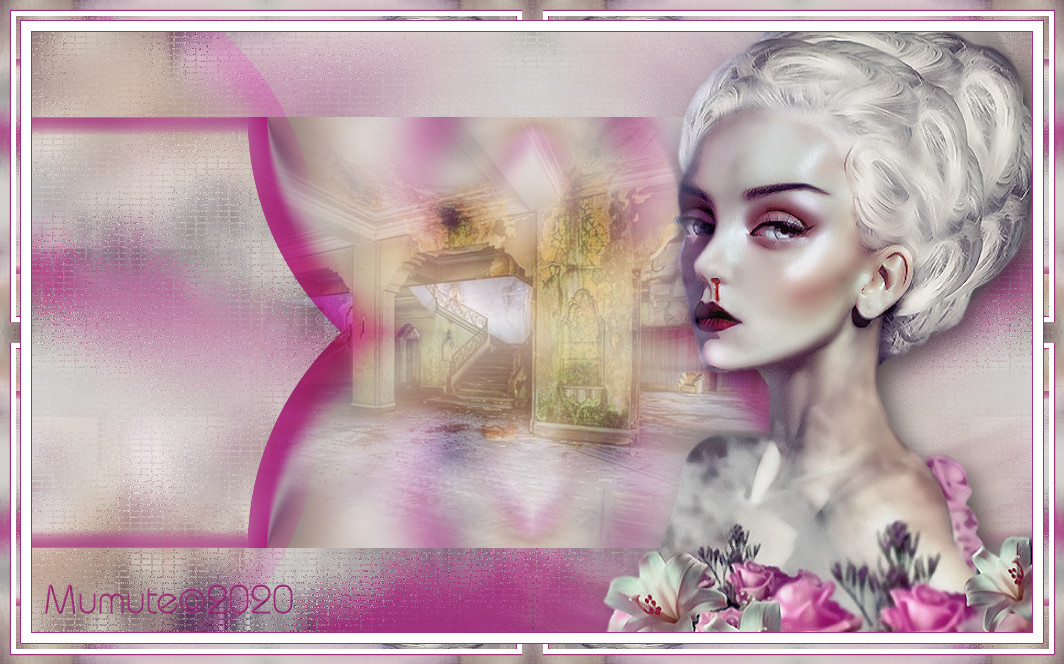
L'immortelle

Je vous présente un nouveau tutoriel.

" L'immortelles "

pour paintshop au choix.


Amusez-vous bien.

L'immortelle


Ce tutoriel est ma propriété.

Toute ressemblance de près ou de loin avec ce tutoriel existant ne serait que

pure coïncidence.

Vous ne pouvez copier ni afficher sur site, blog ou forum.

Il est soumis à des droits d' auteurs.

Si vous réalisez une créations à partir de ce tuto.

Je vous demanderai de mettre un lien vers mon blog.

Merci de votre compréhension.


Matériel

Le dossier contient 1 tubes perso.

1 dégrader.

1 masque

 1 fond.

Télécharger « L'immortelle.zip »

Télécharger « Mask.zip »


Il est interdit de partage le tube du portrait sur vos blog,

forum et site, ni en faire une banque de distribution.

Je ne suis pas tubeuse, mes j'ai passée du temps pour le faire

vous pouvez mettre vos propre tube pour suivre ce tutoriel.


 C'est partie


Ouvrir le tube, le fond, les dupliquer.

On ferme les originaux.

Palette des couleurs 

1 - # A0307B Cerise

2 - # E2DFD9 Beige cremeux

3 - BF9A8E Chair-humain

Placer le dégrader dans son dossier.

1 - Fichier / Nouveau 1000  x 600.

2 - Styles et texture / Mettre en avant plan le dégrader fournir dans le dossier.

Remplir du dégradé chair-humaine.

3 - Calques / Nouveau calque raster.

4 - Sélections / Sélectionner tout.

5 - Edition / Copier le tube du visage.

Edition coller dans la sélection.

Ne rien sélectionner.

6 - Effets / Effets de réflexion / Miroir rotatif / Décalage horizontal 0

Angle de rotation 0 / Cocher reflet.

7 - Effets / Effets d'image / Mosaïque sans jointures / Par défaut.

8 - Calques / Fusionner calques visibles.

9 - Réglage / Flou / Flou de mouvement / Intensité 100.

10 - Effets / Effets de textures / Mosaïque antique.

Voir capture 1

L'immortelle

11 - Calques / Dupliquer.

12 - Réglage / Flou / Flou gaussien : rayon 30.

13 - Effets / Modules externes / Flaming Pear / Flexify 2.

Voir capture 2

L'immortelle

14 - Image / Miroir vertical.

15 - Effets / Effets de réflexion / Kaléidoscope.

Voir capture 3.

L'immortelle

16 - Calques / Dupliquer.

17 - Effets / Effets d'image / Mosaïques sans jointures

18 - Effets / Effets 3D.

19 - Calques / Propriété / Lumière douce.

20 - Edition / Copier le tube du personnage,

édition coller comme un nouveau calque.

21 - Image / Redimensionner à 110.

Voir capture 4

L'immortelle

22 - Objets / Aligner à droite.

23 - Edition / Copier le fond en ruine.

Edition coller comme un nouveau calque, 

placer sous le raster 1.

24 - Calques / Charger le masque à partir du disque / Mask2021.

Voir capture 5

L'immortelle

25 - Calques / Dupliquer.

26 - Calques / Fusionner le groupe.

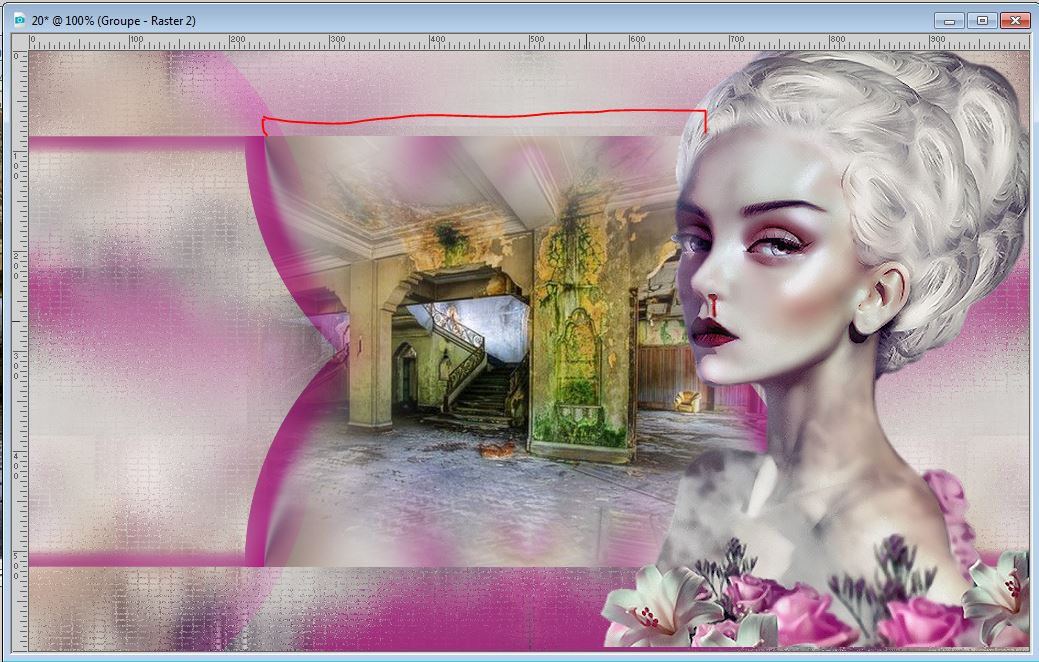
27 - Outils de sélection (s), rectangle par défaut, effacer le trait de l'image qui dépasse.

Voir capture 6

L'immortelle

28 - Calques / Propriétés / Recouvrement / Opacité 70.

29 - Calques / Dupliquer.

30 - Réglage / Flou / Flou radial.

Voir capture 7

L'immortelle


31 - Effets / Modules externes / Impact / Perspective Shadow.

Voir capture 8 et 9

L'immortelle

L'immortelle

32  - Edition / Copier le fond.

33 - Calques / Fusionner / Calques visibles.

34 - Image / Ajouter des bordures.

1 Couleur Cerise.

10 Couleur Blanc.

1 Couleur Cerise.

35 -  Sélections / Sélectionner tout.

36 - Image / Ajouter des bordures

20 Couleur Blanc

Inverser.

Edition coller dans la sélection la copie du fond en mémoire.

37 - Réglage / Flou / Davantage de flou.

38 - Modules externes / Graphic Plus / Quick Tile I.

Rien sélectionner.

39 - Fichier / Ajouter des infos / Couler cerise / Signé.

Voir capture 10

L'immortelle

40 - Calques / Fusionner / Tous aplatir.

41 - Fichier / Exporter / JPEG à 10 ou aux choix.

C'est terminer.

Merci d'avoir suivie ce tutoriel


Dorine

Bonjour


je vous présente mon nouveau tuto.

" Dorine "

pour paintshop au choix


Amusez-vous bien. 


Dorine


Copyrighted.com Registered & Protected 
UKQC-QN2U-RZWF-EVWU


Ce tutoriel est ma propriété.

Toute ressemblance de près ou de loin avec ce tutoriel existant ne serait que pure 

coïncidence


Vous ne pouvez copiés ni afficher sur site, blog ou forum.

Il est soumis à des droits d' auteurs.

Si vous réalisez une créations à partir de se tuto.

Je vous demanderai de mettre un lien vers mon blog.

Merci de votre compréhension.

Il est interdit de partager mes tubes et tuto pour offrir sur vos blog et site.


Matériel

Télécharger « Captures.zip »

Télécharger « Masques.zip »

1 Tube perso.

2 masques perso

7 Captures d'écran. 


C'est parti.


Ouvrir le tubes, les dupliquer.


1 # CB0103 Rouge.

2 # 80D0D0 Bleu.


1 - Fichier / Nouveau 1000 x 600.

Remplir de rouge.

2 - Calques / Nouveau calques raster.

Remplir de bleu.

3 - Calques / Charger le masque à partir du disque / Vague 1 mumute.

Voir capture 1.

Dorine


4 - Calques / Fusionner le groupe.
Calques / Fusionner les calque visibles.

5 - Effets / Effets D'image / Mosaïque sans jointure par défaut.

6 - Effets / Distorsion / Miroir déformant.

Horizontal -100.

Vertical 100.

Taille 100.

Intensité 100.

7 - Calques / Dupliquer.

8 - Placer vous sur le calque fusionné.

9 - Effets / Effets de distorsion / Vent vers la gauche intensité 100.

10 - Placer vous copie fusionné.

11 - Calques / Dupliquer.

12 - Image / Miroir horizontal.

13 - Calques / Propriétés / Opacité 50.

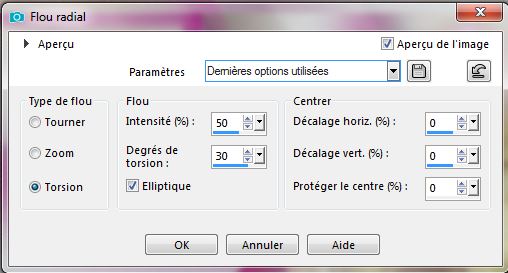
14 - Réglage / Flou / Flou radial / Torsion / Intensité 50 / Degrés de torsion 30.

Décalage 0.0 et 0 pour le centre.

15 - Effets / Filtre personnalisé / Emboss 3.

Voir capture 2.

Dorine


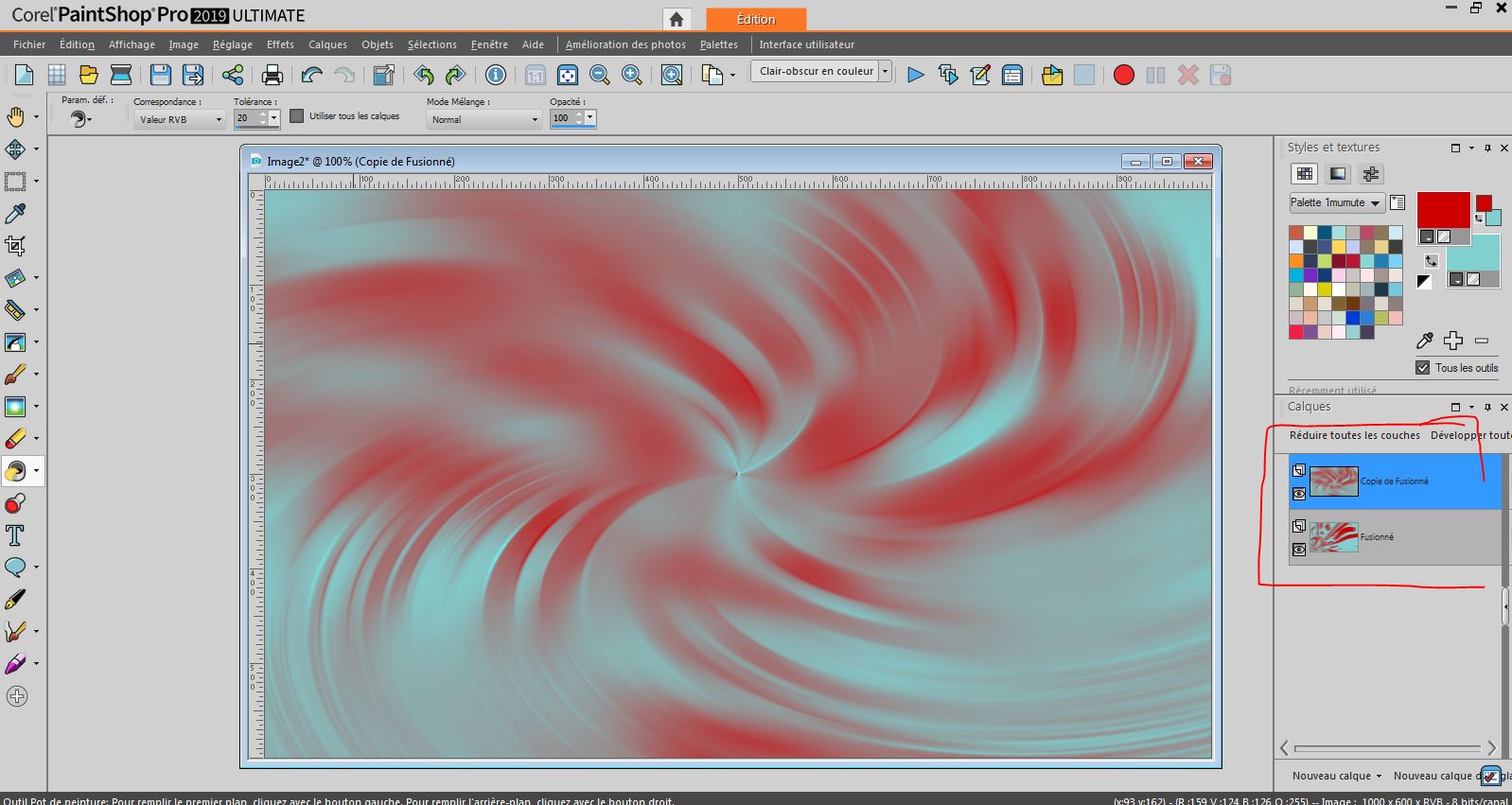
Vous en êtes ici.

Capture 3.

Dorine


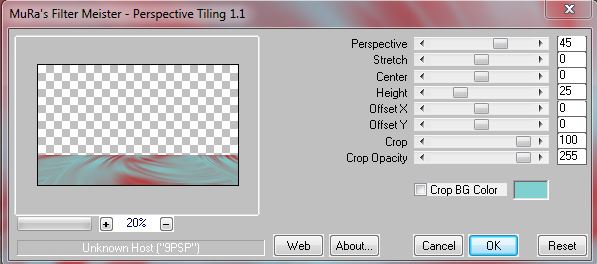
16 - Effets / Modules externes /

Mura's Meister / Perspective Tiling.

Voir capture 4.

Dorine


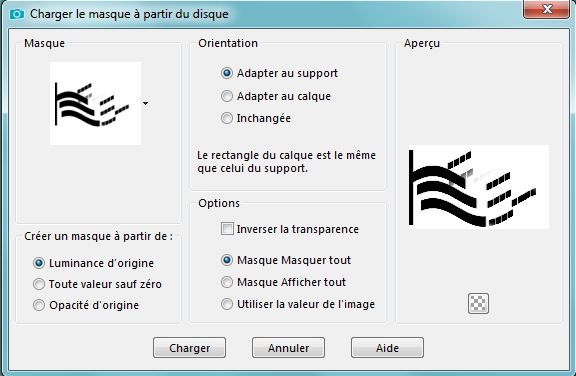
17 - Calques / Charger le masque à partir du disque / mumute 64.

Voir capture 5.

Dorine


18 - Calques / Dupliquer.

19 - Calques / Fusionner le groupe.

20 - Effets / Effets 3D / Ombre portée.

Vertical 5, horizontal 5, opacité 65, flou 4, couleur noir.

Refaire ombre portée.

Vertical -6 opacité 65, flou 25.

21 - Calques / Propriétés / Luminance hérité.

Ou au choix.

22 - Edition / Copier le tube Dorine.

Edition coller comme un nouveau calque.

23 / Image / Redimensionner / 80%.

24 - Calques / Dupliquer.

25 - Image / Miroir vertical.

Le placer en bas.

Voir capture 6.

Dorine

Ensuite descendre le calque sous le raster 1.


26 - Se placer sur le raster 1.

Calques / Dupliquer.

27 - Se placer sur le raster 1.

28 - Réglage / Flou radial.

Voir captures 7.

Dorine


29 - Effets / Filtre personnalisé / Emboss3.

30 - Calques / Propriétés / Lumière dure.

31 - Se placer sur le calque raster 1.

32 - Effets / Effets 3D / Ombre portée / Vertical -6, horizontal 0, opacité 65;

Flou 35, noir.

33 - Calques / Fusionner les calques visibles.

34 - Image / Ajouter des bordures.

2 couleur 1.

2 couleur 2.

Signée c'est fini.

35 - Pour celles qui on Painshop 8, 9 ou 2019.

Fichier / Ajouter des infos / Légende / Signée / Propriétés de la police au choix,

couleur rouge, pas d'ombre, opacité 100.

36 - Réglage / Traitement rapide des photos.

37 - Fichier / Exporter / Fichier JPEG.


Merci d'avoir suivie ce tutoriel

N' hésitez pas à m' envoyer vos versions,

je me ferai une joie de les déposer sur le blog. 


 Merci de votre visite


A bientôt